Виджеты. Checkbox FAB AlertDialog Switch
➡️Ссылка на репозиторий с кодом этого урока
Виджет AlertDialog
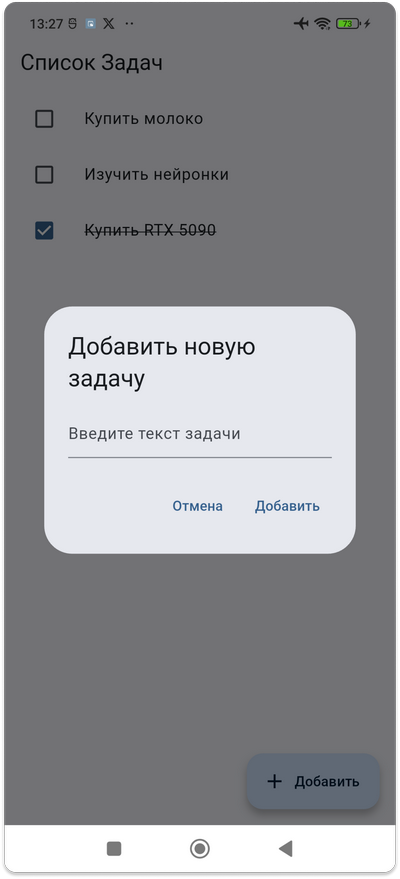
Виджет AlertDialog уведомляет пользователя о ситуации, требующей подтверждения. Он может содержать заголовок, контент (обычно текст или поле ввода) и действия (кнопки).
Для показа диалога используется функция showDialog(), которая является частью навигационной системы Flutter и отображает диалог поверх текущего экрана.
Основные части AlertDialog:
title:Widget?- заголовок диалога.content:Widget?- основное содержимое диалога (например,Text,TextField).actions: Список виджетов (обычно кнопок, таких какTextButtonилиElevatedButton), расположенных внизу диалога.showDialog()- функция, которая отображает диалог.
Вызов виджета AlertDialog через метод showDialog
Теперь реализуем метод showAddTaskDialog для показа диалога и добавления задачи.
Добавляем метод внутри класса _ToDoScreenState
Файл todo_screen.dart
// ...
// Добавляем метод внутри класса _ToDoScreenState

// Метод для показа диалога добавления задачи
void showAddTaskDialog() {
  showDialog(
    context: context,
    builder: (BuildContext context) {
      return AlertDialog(
        title: const Text('Добавить новую задачу'),
        content: TextField(
          decoration: const InputDecoration(hintText: "Введите текст задачи"),
        ),
        actions: <Widget>[
          // Кнопка отмены
          TextButton(
            child: const Text('Отмена'),
            onPressed: () {
              Navigator.of(context).pop(); // Закрыть диалог
            },
          ),
          // Кнопка добавления
          TextButton(
            child: const Text('Добавить'),
            onPressed: () {
              Navigator.of(context).pop(); // Закрыть диалог
            },
          ),
        ],
      );
    },
  );
}
FAB Обработчик нажатия
Вызываем этот метод по нажатию на FAB кнопку
// ...
floatingActionButton: FloatingActionButton.extended(
  onPressed: showAddTaskDialog, // Вызываем метод показа диалога
  label: const Text('Добавить'),
  icon: const Icon(Icons.add),
  tooltip: 'Добавить новую задачу',
),
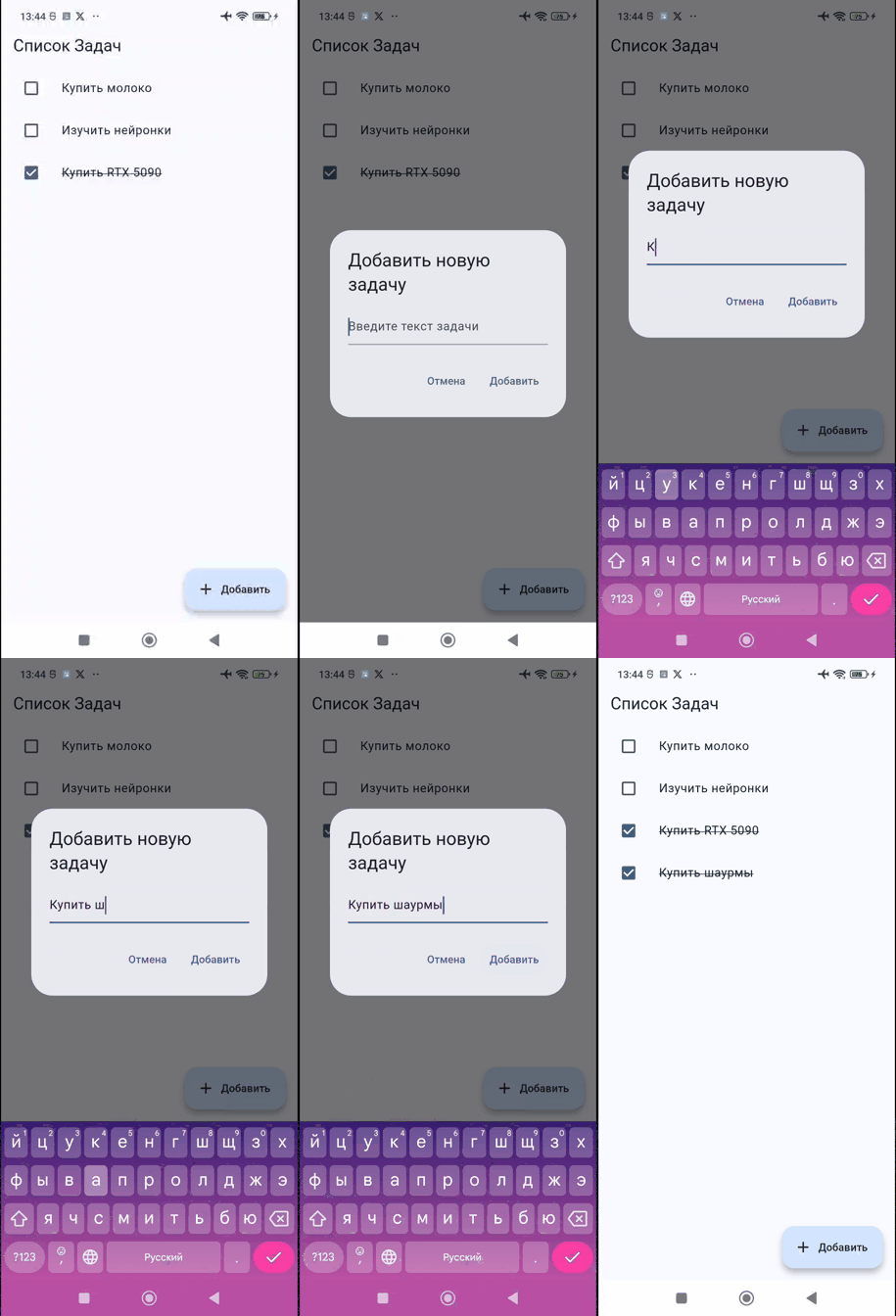
Добавление задачи через диалоговое окно
Добавим состояние TextEditingController текстового поля, для управления данными.
При нажатии на кнопку добавить в диалоговом окне, получаем через контроллер данные из текстового поля и добавляем в массив со списком задач.
Полностью код экрана ToDoScreen
Файл todo_screen.dart
import 'package:flutter/material.dart';

import '../models/task.dart';

class ToDoScreen extends StatefulWidget {
  const ToDoScreen({super.key});

  @override
  State<ToDoScreen> createState() => _ToDoScreenState();
}


class _ToDoScreenState extends State<ToDoScreen> {

  // Контроллер для ввода текста
  TextEditingController textEditingController = TextEditingController();

  // Список задач
  final List<Task> _tasks = [
    Task(text: 'Купить молоко'),
    Task(text: 'Изучить нейронки'),
    Task(text: 'Купить RTX 5090', isDone: true), // Пример выполненной задачи
  ];

  // Метод для показа диалога добавления задачи
  void showAddTaskDialog() {
    showDialog(
      context: context,
      builder: (BuildContext context) {
        return AlertDialog(
          title: const Text('Добавить новую задачу'),
          content: TextField(
            controller: textEditingController,
            decoration: const InputDecoration(hintText: "Введите текст задачи"),
          ),
          actions: <Widget>[
            // Кнопка отмены
            TextButton(
              child: const Text('Отмена'),
              onPressed: () {
                Navigator.of(context).pop(); // Закрыть диалог
              },
            ),
            // Кнопка добавления
            TextButton(
              child: const Text('Добавить'),
              onPressed: () {
                setState(() {
                  // Добавляем задачу в список
                  _tasks.add(Task(text: textEditingController.text));
                  // Очищаем контроллер
                  textEditingController.clear();
                });
                Navigator.of(context).pop(); // Закрыть диалог
              },
            ),
          ],
        );
      },
    );
  }

  @override
  Widget build(BuildContext context) {
    return Scaffold(
      appBar: AppBar(
        title: const Text('Список Задач'),
      ),
      // Добавляем FAB

      body: ListView.builder(
        itemCount: _tasks.length, // Количество задач
        itemBuilder: (context, index) {

          final task = _tasks[index]; // Текущая задача

          return ListTile(
            // Чекбокс слева
            leading: Checkbox(
              value: task.isDone, // значение выполненности из объекта task
              onChanged: (bool? newValue) {
                // При изменении чекбокса, переключаем статус задачи
                setState(() {
                  task.isDone = newValue ?? false; // Меняем статус на новый
                });
              },
            ),
            // Текст задачи с зачеркиванием
            title: Text(
              task.text,
              style: TextStyle(
                decoration: task.isDone
                    ? TextDecoration.lineThrough // Зачеркнутый, если выполнена
                    : TextDecoration.none, // Обычный, если не выполнена
              ),
            ),
          );
        },
      ),

      floatingActionButton: FloatingActionButton.extended(
        onPressed: showAddTaskDialog, // Вызываем метод показа диалога
        label: const Text('Добавить'), // Текст на кнопке
        icon: const Icon(Icons.add), // Иконка на кнопке
        tooltip: 'Добавить новую задачу',
      ),
    );
  }
}
Демонстрация работы